Cadastro de Recebimentos


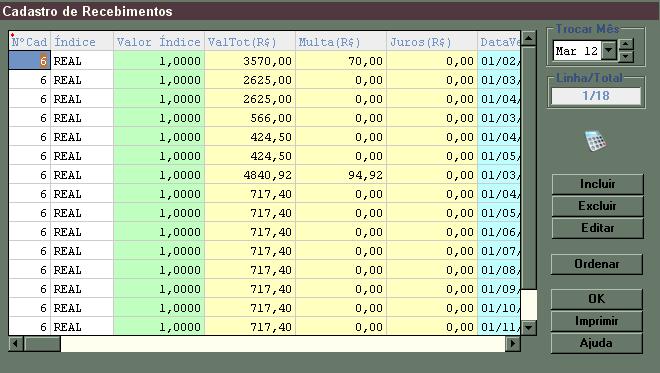
Este módulo possibilita que você consulte/cadastre os recebimentos, ou seja, os pagamentos já confirmados.
IMPORTANTE:
No momento em que você confirma o pagamento de uma parcela (na tela do Orçamento/ Incluir/Dar Baixa de Recebimentos ou na tela de Confirmar Pagamentos) ela passa a fazer parte do Cadastro de Recebimentos. E esse pagamento (ou parte dele) também passa a fazer parte do Cadastro de Recebimento dos Dentistas, caso esse pagamento (parcela) esteja associado a um Dentista e a um serviço já executado, no orçamento do paciente.
Você pode também fazer lançamentos diretamente neste cadastro.
Os Relatórios Financeiros: Receita Resumido, Receita Completo e Fluxo de Caixa, são baseados neste cadastro.
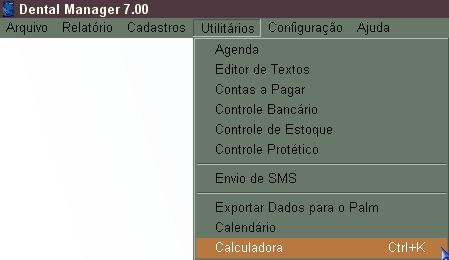
Para acessar o Cadastro de Recebimentos a partir da Tela Principal do sistema clique no menu Cadastros, Cadastro de Recebimentos.
Observação:
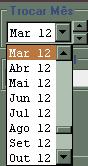
● O arquivo do Cadastro de Recebimentos é mensal. No canto superior direito da janela você visualiza o mês selecionado, e seleciona o mês que desejar. Sempre que você abrir a janela do Cadastro de Recebimentos será mostrado o mês atual.
● Botão [Incluir]: chama o módulo Editar/Incluir Recebimento, para você fazer um novo lançamento.
● Botão [Excluir]: coloque o cursor sobre a linha do recebimento a ser excluído e clique em [Excluir]. Confirme com [OK].
● Botão [Editar]: chama o módulo Editar/Incluir Recebimento para editar o recebimento selecionado.
● Botão [Ordenar]: ordena do Cadastro de Recebimentos por Nº de Cadastro ou Data de Quitação.
● Botão [Imprimir]: imprime o Cadastro de Recebimentos. Marque ou desmarque as opções desejadas e escolha [Vídeo] ou [Impressora].
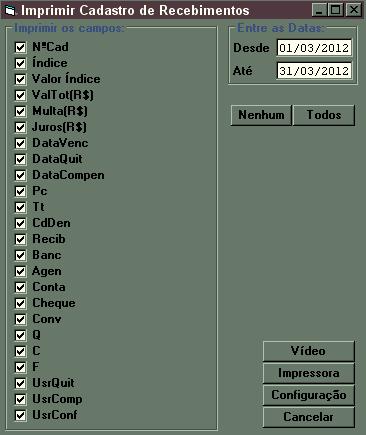
Se quiser imprimir somente uma parte dos recebimentos do mês, selecione as "linhas" desejadas e então clique no botão [Imprimir].
Exemplo: você quer imprimir todos os recebimentos do dia 24.
- Ordene seu Cadastro de Recebimentos por data.
- Selecione as “linhas” dos recebimentos do dia 24.
- Escolha [Imprimir].
- Serão impressas somente as “linhas” selecionadas.
Obs.: para selecionar duas ou mais “linhas”:
- clique com o mouse sobre a primeira linha a selecionar, mantenha o botão pressionado, e arraste para baixo, ou
- clique com o mouse sobre a primeira linha a selecionar, pressione a tecla <SHIFT>, mantenha-a pressionada e pressione a <↓> (seta para baixo).
●
Ícone  (Calculadora): chama o módulo da Calculadora.
● Pressione <ESC> ou [OK] para retornar a Tela Principal do sistema.