Editar Imagem


Este tela permite visualizar individualmente uma das imagens cadastradas.
Na barra de título desta janela aparece o nome da imagem, a resolução em que foi capturada (digitalizada), e entre parênteses a resolução em que está sendo mostrada no vídeo, no momento.
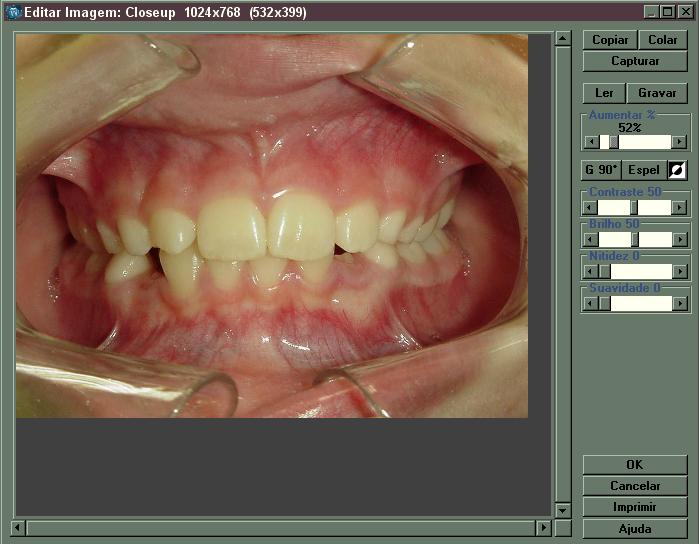
● Botão [Copiar]: transfere para a Área de Transferência do Windows (veja o manual do Windows) a imagem que estamos visualizando de modo que você possa usá-la em uma planilha, processador de texto ou qualquer programa de edição gráfica.
● Botão [Colar]: recupera da Área de Transferência do Windows (veja o manual do Windows) toda imagem que tenha sido copiada em outro aplicativo.
Obs.: Você poderá usar essa opção quando possuir uma placa de vídeo captura, usando o programa que vem com a placa para capturar a imagem, depois utilizar a opção copiar (Copy) deste programa, assim você deixa a imagem na Área de Transferência do Windows e finalmente no Dental Manager usa o botão Colar (Paste) para recuperar essa imagem.
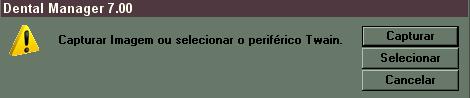
● Botão [Capturar]: utilize esta opção para capturar imagens de scanners ou máquinas fotográficas digitais. Para que a captura funcione adequadamente é necessário que seu Scanner ou máquina fotográfica digital seja compatível com o padrão Twain (veja no manual do equipamento), também é necessário que você tenha instalado e conheça os programas que vieram com o seu scanner/máq. fot. digital. A partir do momento que você aperta o botão [Capturar] o Dental Manager chama o programa, ou parte do programa de captura do seu scanner/máq. fot. digital. Faça então a captura da imagem desejada e saia deste programa, neste momento a imagem será transferida e gravada no Dental Manager.
Obs.: para selecionar o periférico que será utilizado para fazer a captura das imagens, compatível com o padrão Twain (scanner, máquina fotográfica, placa de vídeo captura) clique em [Capturar] abrirá a tela abaixo, depois clique no botão [Selecionar] e escolha a fonte utilizada.
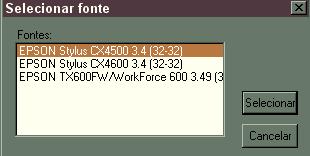
● Botão [Ler]: utilize esta opção para ler uma imagem enviada a você em um CD, ou para ler uma imagem gravada em seu hard disk. Ao ser pressionado abrirá a janela Ler Imagem.
● Botão [Gravar]: você pode gravar uma imagem em um CD, clicando no botão [Gravar], abrirá a janela Gravar Imagem.
●
Aumentar %: você poderá ampliar em até 300% o tamanho de uma imagem, possibilitando assim visualizar muito mais detalhes. Cada clique nas setas para a direita ou para a esquerda  incrementa ou diminui a amplição de 10 em 10%.
●
Botão  (Girar 90°): gira a imagem de 90 em 90 graus no sentido horário, facilitando desta maneira a captura de imagens que somente possam ser capturadas na vertical como é o caso de radiografias panorâmicas.
●
Botão  (Espelho): inverte a imagem horizontalmente.
●
Botão  ·: mostra a imagem em negativo.
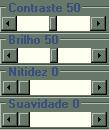
● Botões de Contraste, Brilho, Nitidez e Suavidade: você poderá melhorar a qualidade de visualização de uma imagem utilizando estes botões. Experimente!!!
Clique sobre o ponteiro, mantenha o botão do mouse pressionado e arraste para direita ou para a esquerda , ou clique nas setas para a direita ou para a esquerda para aumentar ou diminuir o contraste, brilho, etc.
● Botão [Imprimir]: chama o módulo de Imprimir Imagens.
● Botão [OK]: grava qualquer alteração realizada na imagem.
● Botão [Cancelar]: cancela qualquer alteração realizada na imagem.